本篇文章为你提供一份面向 iPhone(苹果)用户的“易欧中文”客户端下载安装与使用指导。文章概述安装前的必要准备项,接着详细说明通过 App Store 的标准下载与安装流程,并覆盖可能遇到的地区限制与特殊分发场景。随后介绍首次启动时的权限与设置建议,以及常见故障的排查与解决办法。最后讲解应用更新、数据备份与卸载注意事项。无论你是新手还是有一定基础的 iOS 用户,都能通过本文一步步完成安装并快速上手。
安装前的准备
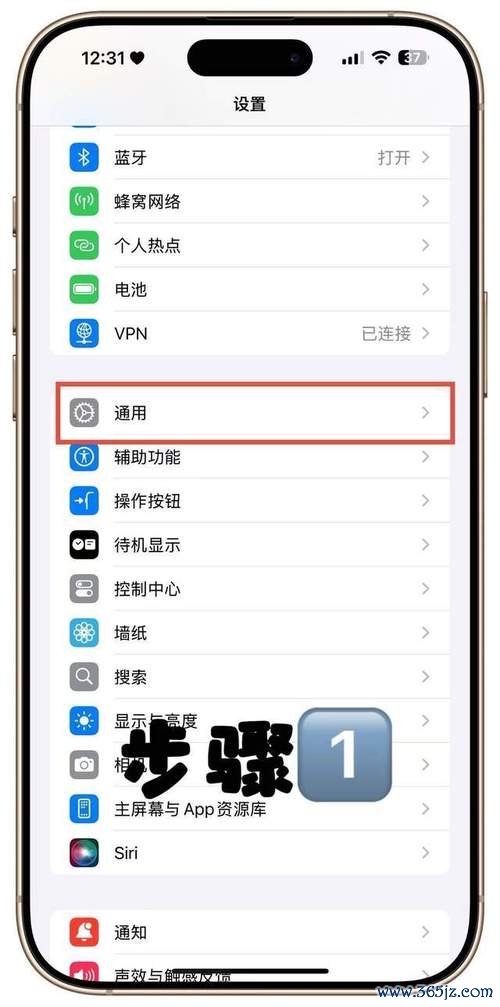
- 检查 iPhone 型号与 iOS 版本:确保设备型号与系统版本满足应用的最低要求。打开“设置 > 通用 > 关于本机”或“设置 > 通用 > 软件更新”确认当前 iOS 版本。若版本过旧,建议先备份并升级系统以保证兼容性和安全性。
- Apple ID 与网络:下载 App 需要登录 Apple ID。请确认已登录(设置顶部显示 Apple ID),并准备好密码或已启用 Face ID/Touch ID 验证。下载时建议使用稳定的 Wi‑Fi,以免消耗大量移动数据。若使用移动网络,请在“设置 > App Store”中允许使用蜂窝数据。
- 存储空间与电量:在“设置 > 通用 > iPhone 存储空间”查看可用空间,确保有足够空间安装应用和后续缓存。建议在有至少 20% 电量时进行安装,或连接充电器。
- 安全与隐私准备:如需使用麦克风、相机、定位等权限,提前考虑授权策略。若设备启用了公司或学校的 MDM(移动设备管理),可能限制安装第三方应用,请与管理员确认。
通过 App Store 下载与安装(标准流程)
1. 打开 App Store:在主屏幕点击 App Store。
2. 搜索应用:点击底部“搜索”,在搜索框输入“易欧中文”或应用的准确拼写。为提高准确率,可同时搜索英文名或开发者名称。
3. 核实应用信息:在应用页面查看开发者名称、应用图标、截图、功能描述、版本更新记录和用户评分。确认这是你要安装的官方应用,避免同名混淆。
4. 开始下载:点击“获取”或显示价格的按钮。若是付费应用,系统会提示确认付款。随后可能要求通过 Face ID、Touch ID 或 Apple ID 密码验证。
5. 等待安装:下载完成后,应用图标会自动出现在主屏幕或 App Library。若出现“等待中”或“安装中”,请耐心等待或按下图标暂停/恢复下载。
6. 首次打开与登录:安装完成后第一次打开应用,通常会有首次引导、隐私政策或登录注册界面,按照提示完成后即可使用基本功能。
区域限制与特殊分发场景
- App Store 地区限制:有些应用在特定国家或地区上架。若搜索不到“易欧中文”,可能是区域限制导致。可以在“设置 > [你的姓名] > 媒体与购买项目 > 查看账户 > 国家/地区”查看或更改 App Store 区域,但更改国家/地区会影响已购项目和账单方式,需谨慎操作并备份数据。
- 企业分发与 TestFlight:若开发者提供 TestFlight 测试或企业签名包,需获取官方邀请链接或安装描述文件。通过 TestFlight 安装时,需先安装 TestFlight 应用并接受开发者的邀请。务必仅信任来自官方渠道的邀请,避免安装未知描述文件带来安全风险。
- 教育/企业账号限制:若设备由学校或公司管理,MDM 可能阻止安装或限制权限,联系管理员获取支持或批准。
首次启动与权限设置(隐私与功能最佳实践)
- 权限请求管理:应用可能请求通知、相机、麦克风、位置、相册等权限。建议按需授权:对必须功能(如语音输入、拍照上传)可允许,对非必要权限可选择“使用应用期间”或稍后在“设置 > 隐私”中调整。
- 登录与账户管理:如果应用支持第三方登录(如 Apple 登录、邮箱或手机号),优先使用安全性更高的登录方式并启用两步验证(若可用)。清晰记录账号信息并在必要时设置恢复邮箱或手机号。
- 推送与通知设置:首次启动会询问是否允许推送。可先允许以接收重要通知,随后在“设置 > 通知”中根据喜好精细管理提示样式。
- 应用内设置优化:在应用设置中查看语言、缓存管理、下载偏好(如仅 Wi‑Fi 下载)等选项。根据个人习惯调整,以优化流量与存储使用。
常见问题排查与解决方法
- 无法找到应用:确认拼写与开发者信息,检查 App Store 区域设置,或询问开发者是否已下架。